1. Google Forms vormi loomine
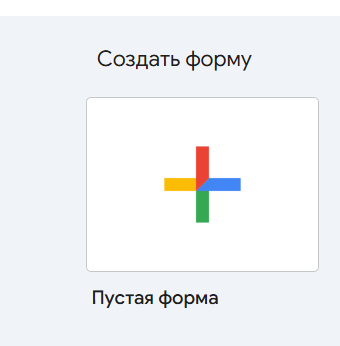
- Ava Google Forms
- Vali „Blank form” (tühi vorm)
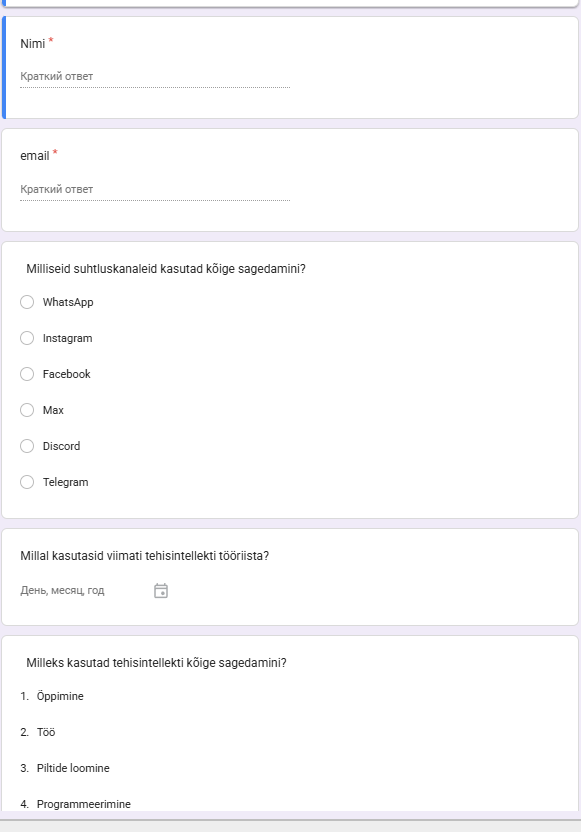
2. samm: küsimuste lisamine
Lisa vormile vajalikud väljad:
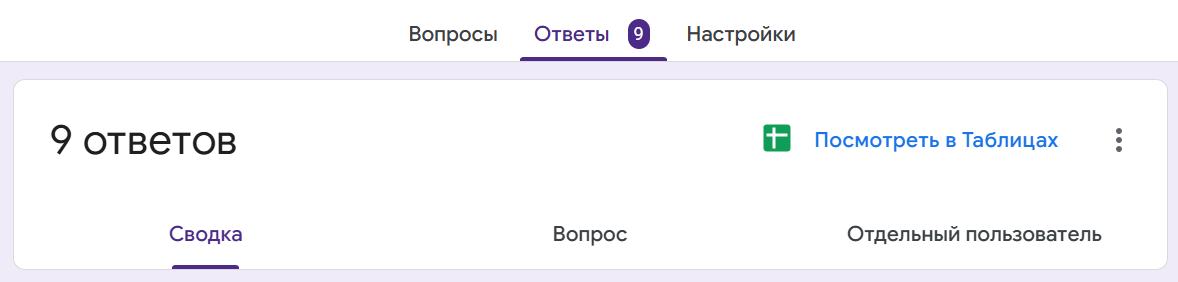
3. samm: vastuste sektsiooni avamine
- Ava vorm
- Mine vahekaardile „Responses” (Vastused)
- Vajuta rohelist Google Sheets ikooni
4. samm: tabeli loomine
- Vali „Create new spreadsheet” (loo uus tabel)
- Vajuta „Create”
Pärast seda luuakse automaatselt Google Sheets tabel, kuhu salvestatakse kõik vastused.
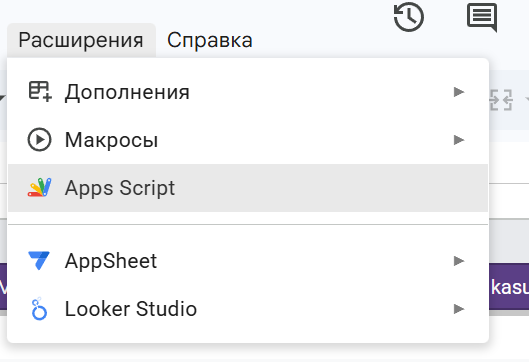
5. samm: skripti avamine
- Ava tabeli
- Vajuta “Laiendused“
- Vali „Apps Script”
6 samm: skripti kirjutamine
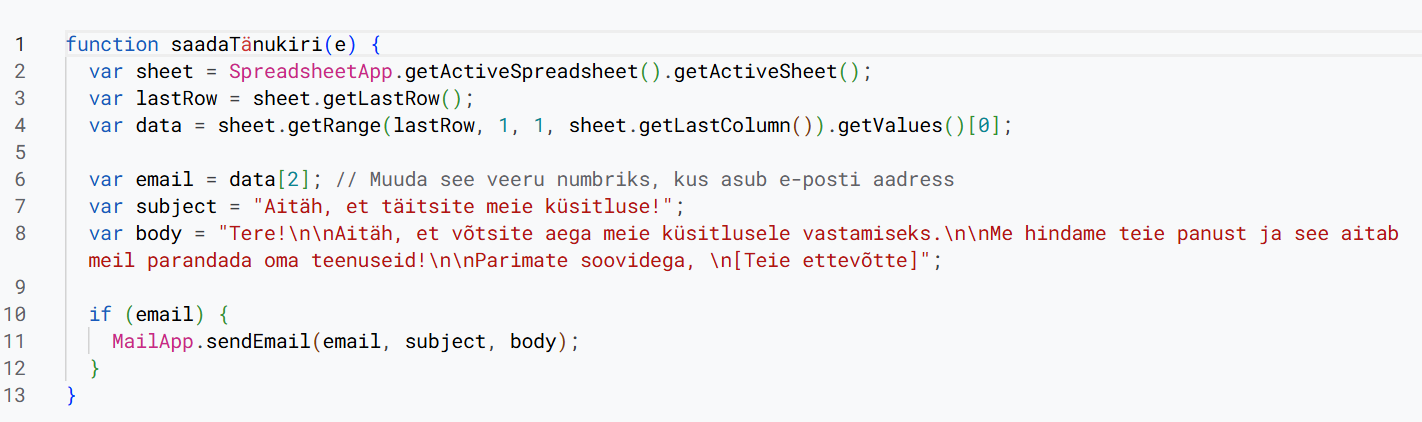
function saadaTänuKiri(e) {
  var sheet = SpreadsheetApp.getActiveSpreadsheet().getActiveSheet();
  var lastRow = sheet.getLastRow();
  var data = sheet.getRange(lastRow, 1, 1, sheet.getLastColumn()).getValues()[0];

  var email = data[2]; // Muuda see veeru numbriks, kus asub e-posti aadress
  var subject = "Aitäh, et täitsite meie küsitluse!";
  var body = "Tere!\n\nAitäh, et võtsite aega meie küsitlusele vastamiseks.\n\nMe hindame teie panust ja see aitab meil parandada oma teenuseid!\n\nParimate soovidega, \n[Teie ettevõtte]";

  if (email) {
    MailApp.sendEmail(email, subject, body);
  }
}
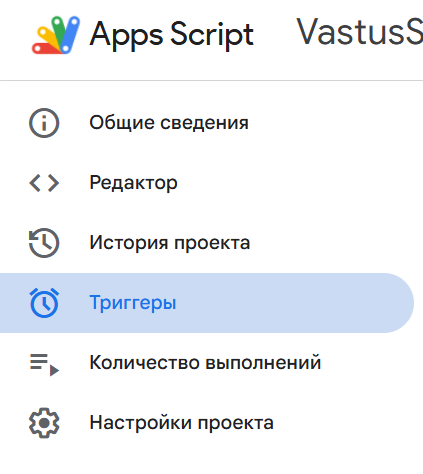
7. samm: trigrite avamine
- Ava Google Apps Script projekt
- Vali vasakult menüüst „Triggers” (kella ikoon)
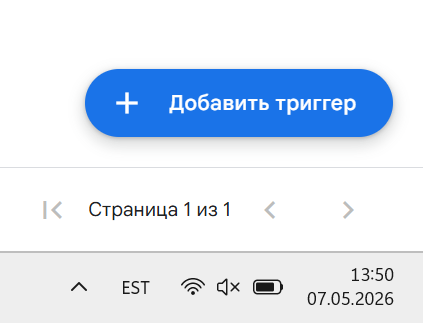
8. samm: uue trigri lisamine
- Vajuta „Add Trigger”
- Ava seadistusaken
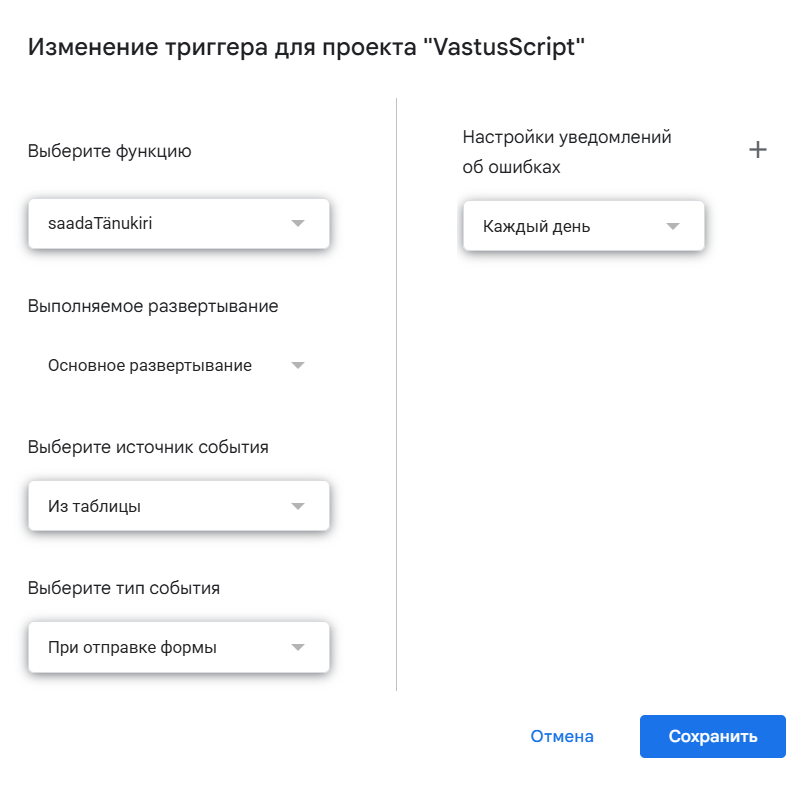
9. samm: seadistamine
Vali järgmised seaded:
- Function to run: saadaTänuKiri
- Event source: From spreadsheet
- Event type: On form submit
10. samm: kinnitamine
- Salvesta seadistus
- Luba Google’i konto õigused
- Kinnita e-kirjade saatmise luba
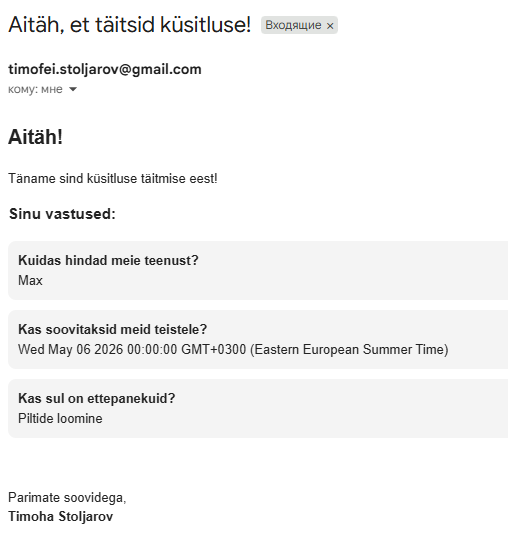
Tulemus
Pärast seadistamist töötab süsteem automaatselt:
- Vorm Google Forms kogub vastused
- Tabel Google Sheets salvestab andmed
- Skript Google Apps Script saadab automaatselt e-kirja iga vastuse järel
Form link – https://docs.google.com/forms/d/e/1FAIpQLSdhl2a-keWTcqn2TxM5anrkWnKCcacnbvhXL_zJzFAb7vGsCg/viewform